Mettez les artistes, ayant-droits ou distribution technique de vos contenus sur le devant de la scène grâce aux fiches casting !
Pour créer une fiche casting, rendez-vous dans le menu Catalogue > CASTING. Vous y retrouverez toutes les fiches créées et pourrez les rechercher, les éditer, les supprimer ou en créer de nouvelles.
Pour chacune des fiches casting que vous créez, une page dédiée est générée sur votre plateforme :

En plus des informations sur l’artiste, elle recense également tous les contenus dans lesquels ce dernier apparaît.
Si vous n’avez pas encore créé de fiche Casting, cliquez sur + Créer un casting 
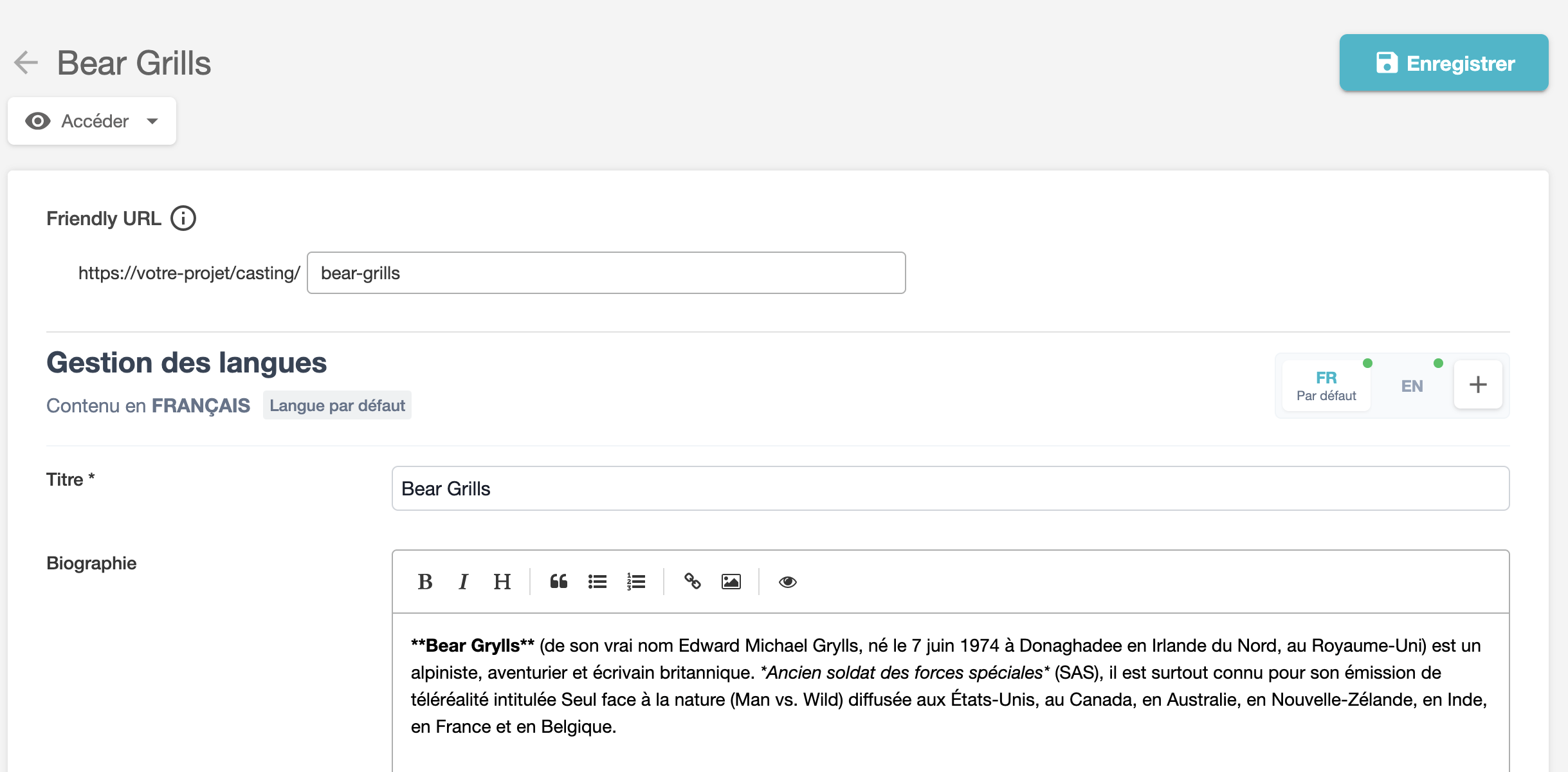
1. Le titre interne du casting
Donnez un titre à votre casting qui sera celui affiché dans votre éditeur, le back office.
2. La friendly URL du casting
La friendly URL se génère automatiquement depuis le titre donné au contenu avec des tirets entre chaque mois. Cette URL sera donc celle du contenu sur la plateforme. Vous avez la possibilité de laisser ce champ vide et une URL sera générée.
Pour plus d’informations sur les friendly URLs, consultez notre article dédié.
3. Gestion des langues
Les langues dans lesquelles le casting est disponible.
Comme pour chaque page de votre plateforme, les pages casting peuvent être traduites en plusieurs langues avec le module Gestion des langues.
- Ajouter une langue = Cliquez sur
 et sélectionnez la langue que vous souhaitez.
 - Supprimer une langue. Attention, cela supprimera toutes les traductions que vous aura déjà entré pour cette langue.
- Modifier la langue par défaut si besoin.
4. Le titre
Il s’agit du nom qui sera affiché sur votre plateforme. Si vous utilisez des langues qui n’ont pas la même alphabet par exemple, vous pouvez entrer un nom différent selon les langues. Sinon, il vous suffit de ne renseigner qu’une fois le nom dans le champs de langue par défaut.
5. Biographie
La biographie d’un casting n’est affichée à l’écran d’un utilisateur que lorsque celui-ci se rend sur la page du casting.
6. Illustrations
Si vous ne disposez pas d’illustrations appropriées, vous pouvez uploader une image qui sera automatiquement redimensionnée. Pour garantir la meilleure expérience à vos utilisateurs quel que soit leur connexion et leur support, nous encodons 3 formats de chacune de vos illustrations (basse, moyenne, et qualité HD). 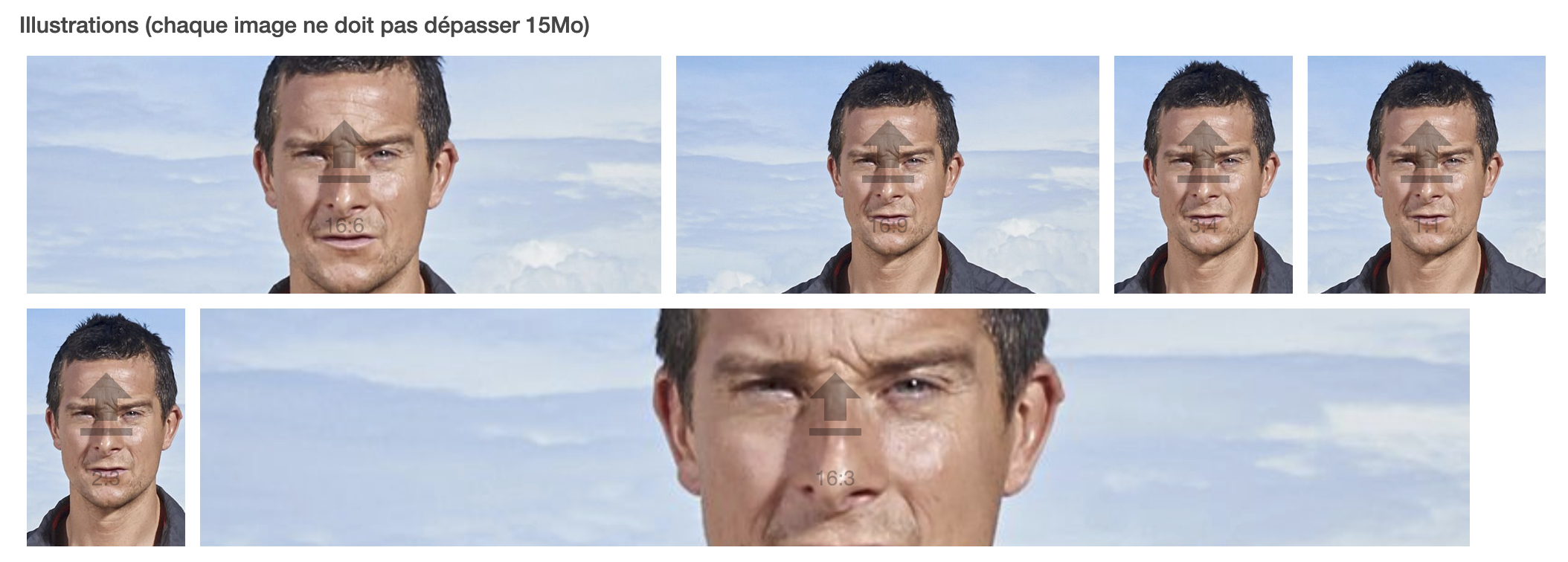
Selon les choix de design des éléments de votre plateforme > PLATEFORME > Disposition > Page Casting, différents formats de vignettes pourront être affichés.
Pour contrôler au mieux ce qui est affiché à vos utilisateurs, il est idéal d’uploader les 4 formats : bannière, vignette, poster et rond.
Attention : respectez la limite maximale de 15Mo cumulés.
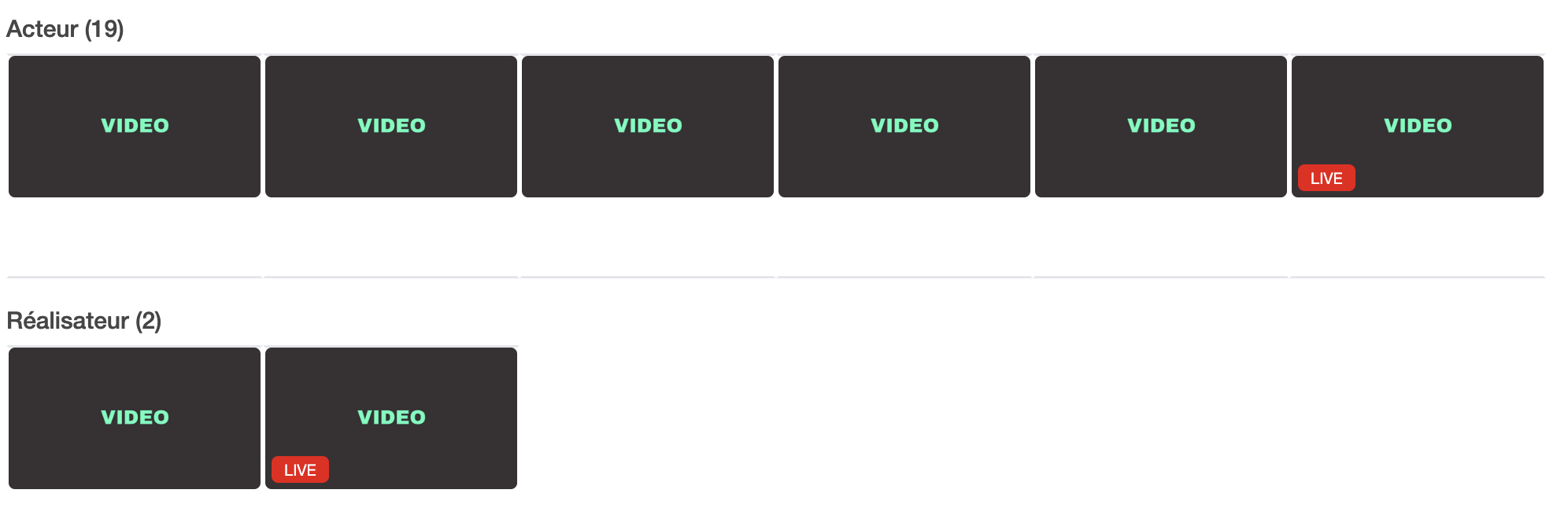
7. Filmographie / Contenus associés
Si vous avez déjà associé cette fiche casting à un contenu (que ce soit en tant qu’acteur, réalisateur, producteur, auteur), les contenus associés à ce casting seront listés ici. Pour associer un autre contenu à la fiche ou en retirer un, rendez-vous sur la page d’édition des contenus en question.
8. Variables
Les variables sont liées aux paramètres des widgets sur votre plateforme. Pour plus d’informations, consultez notre article dédié.
Si vous souhaitez ajouter vos castings à des Smartlists, cliquez ici.